Senin, 26 Januari 2015

Dunia Komputer dan Memakai Microsoft Toolkit Untuk aktivasi Windows - BlogArifiansyah

https://blogger.googleusercontent.com/img/b/R29vZ2xl/AVvXsEgYjFoxZ3PAEJUqerW-0QMdnthfxb1M0pPhaU0wpP2yQB7eMVrEzpse26KS24G4YxPdye8K8DWTyp7sbOP8z_Q2UUwZXPRNX2DnpfLZ15i0F1g6fjeUNci8mV5AeweYV66fJQk3D0o4AH4/s1600/Tookit-sugi-bnjm-blogspot-com.pngMemakai Microsoft Toolkit Untuk aktivasi Windows-Microsoft Toolkit adalah sebuah software yang digunakan untuk mengaktivasi windows atau microsoft. Dengan software ini  sobat akan mudah untuk melakukan aktivasi. Banyak yang bingung dan bertanya bagaimana cara Memakai Microsoft Toolkit Untuk aktivasi Windows,untuk itu di artikel ini saya akan membahas tentang Memakai Microsoft Toolkit. Aplikasi ini sangat simpel dan sederhana serta dapat dipakai untuk mengaktifkan windows apapun, contohnya windows 2010. Untuk menggunakan aplikasi ini sobat hanya perlu mengikutiturtol dibawah ini:


  1. Microsoft Toolkit Pertama, matikan atau disable seluruh antivirus sobat, karena Microsoft Toolkit ini akan terdeteksi sebagai virus.
  2. Buka Microsoft Toolkit dan klik pada logo Microsoft disebelah kanan bawah.
  3. Pilih "Activision" dan klik pada "EZ-Activator" lalu tunggu hingga prosesnya selesai.
  4. Jika software menginginkan restart, ikuti saja.

Mudah kan? selamat mencoba, sampai jumpa semoga bermanfaat.

Dunia Komputer dan Cara membuat widged popular post warna-warni - BlogArifiansyah

Cara membuat popular post warna-warni- Widged popular post sangat diperlukan agar visitor mengetahui artikel apa yang populer selama sehari,seminggu atau sebulan. Setting popular post sebenarnya sudah default dari sebuah template blog. Sobat bisa mengubah dan mengedit widged popular post, seperti popular post yang ada disamping blog ini.

screenshoot
https://blogger.googleusercontent.com/img/b/R29vZ2xl/AVvXsEgvKzmOYUhY16538eNdlX9iUpXmvUQURAprpmqSSpZaHSPzc0Npv2CYVaGwx-TYxiwLoeK5z5oEBSLaYVG1mfvU9eTJ6Zhbzby8yUkCnj_mJG4dK3PgHEIkfWc-zRSipB-xtkBWAcgAfCyN/s1600/populer+post.png
Lalu,bagaimana cara membuat popular post seperti gambar diatas? Caranya cukup mudah,sobat tinggal mengikuti turtorial sederhana ini

Cara membuat widged popular post warna-warni
Pertama ,login akun blogger sobat>Template>Edit HTML (sebaiknya lakukan backup sebelum mengedit template sobat dengan cara klik>Cadangkan/Pulihkan
Lalu,Cari kode ]]><b:skin> atau </style>, Pastekan Kode berikut tepat diatasnya

.PopularPosts .item-thumbnail {
    float: left;
    margin: 0 10px 0 0;
}

.PopularPosts img {
    margin-right: 0.5em;
    transition: all 0.5s;
}

.PopularPosts .item-title {
    padding-bottom: 0.2em;
}

.PopularPosts .item-snippet {
    color: #fff;
}

.item-thumbnail img {
    border-radius: 100px;
    padding: 5px;
    width: 60px;
    height: 60px;
    background: rgba(0, 0, 0, 0.3);
    box-shadow: 0 1px 1px rgba(0, 0, 0, 0.4) inset, 0 1px 0 rgba(255, 255, 255, 0.2);
}

.PopularPosts ul li {
    position: relative;
    margin: 5px 0;
    padding: 5px;
    border: 0;
}

.PopularPosts ul li:first-child {
    background: #ff4c54;
    width: 95%;
}

.PopularPosts ul li:first-child:after {
    content: "1";
}

.PopularPosts ul li:first-child + li {
    background: #ff764c;
    width: 87%;
}

.PopularPosts ul li:first-child + li:after {
    content: "2";
}

.PopularPosts ul li:first-child + li + li {
    background: #ffde4c;
    width: 84%;
}

.PopularPosts ul li:first-child + li + li:after {
    content: "3";
}

.PopularPosts ul li:first-child + li + li + li {
    background: #c7f25f;
    width: 81%;
}

.PopularPosts ul li:first-child + li + li + li:after {
    content: "4";
}

.PopularPosts ul li:first-child + li + li + li + li {
    background: #33c9f7;
    width: 78%;
}

.PopularPosts ul li:first-child + li + li + li + li:after {
    content: "5";
}

.PopularPosts ul li:first-child + li + li + li + li +li {
    background: #7ee3c7;
    width: 75%;
}

.PopularPosts ul li:first-child + li + li + li + li + li:after {
    content: "6";
}

.PopularPosts ul li:first-child + li + li + li + li + li +li {
    background: #f6993d;
    width: 72%;
}

.PopularPosts ul li:first-child + li + li + li + li + li + li:after {
    content: "7";
}

.PopularPosts ul li:first-child + li + li + li + li + li + li +li {
    background: #f59095;
    width: 69%;
}

.PopularPosts ul li:first-child + li + li + li + li + li + li + li:after {
    content: "8";
}

.PopularPosts ul li:first-child + li + li + li + li + li + li + li +li {
    background: #c7f25f;
    width: 66%;
}

.PopularPosts ul li:first-child + li + li + li + li + li + li + li + li:after {
    content: "9";
}

.PopularPosts ul li:first-child:after,
.PopularPosts ul li:first-child + li:after,
.PopularPosts ul li:first-child + li + li:after,
.PopularPosts ul li:first-child + li + li + li:after,
.PopularPosts ul li:first-child + li + li + li + li:after,
.PopularPosts ul li:first-child + li + li + li + li + li:after,
.PopularPosts ul li:first-child + li + li + li + li + li + li:after,
.PopularPosts ul li:first-child + li + li + li + li + li + li + li:after,
.PopularPosts ul li:first-child + li + li + li + li + li + li + li + li:after {
    position: absolute;
    top: 20px;
    right: -15px;
    border-radius: 50%;
    background: #353;
    width: 30px;
    height: 30px;
    line-height: 1em;
    text-align: center;
    font-size: 28px;
    color: #fff;


Simpan template dengan mengklik tombol >Save Template 
Lihat Perubahan di blog sobat dengan mengklik >Lihat Blog

Perkerjaan Sobat untuk menambahkan widget popular post multi color sudah selesai, jika menemui hambatan atau kesulitan saat mempraktekkan tutorial ini, jangan sungkan meninggalkan komentar pada bagian bawah artikel ini ,sampai jumpa.

Jumat, 23 Januari 2015

Dunia Komputer dan Komponen Komputer Beserta Fungsinya - BlogArifiansyah

http://1.bp.blogspot.com/-SF45YhN2-TQ/UY_NQUCCzfI/AAAAAAAAAGA/vp_yc1b4gsM/s1600/komponen-komponen-komputer.jpg
Komponen Komputer Beserta Fungsinya- Ada tiga golongan besar dalam mengelompokkan komponen komputer,yaitu: Input,Proses serta Output. Artikel ini membahas tentang Komponen Komputer Beserta Fungsinya berdasarkan pembagian ke-3 golongan tersebut. semoga dapat dipahami

Komponen Input merupakan komponen yang berfungsi sebagai wadah memasukkan data-data ke komputer sobat. Komponen komputer yang termasuk pada komponen Input adalah :


https://blogger.googleusercontent.com/img/b/R29vZ2xl/AVvXsEjk-PnTbFNIFLIkKkTyUiGvH6afzl2O_qBlZiq3CufkUNKUz7exPg_t-T4n6qwUZKfhTygMdYw6XjmdQ0ohhefzwJja_kl5MZqmLNWJeTQyNIamb5R5paR-9dOKUKtz-5mv3DjGSOLGVxdw/s1600/gmbr+input+device.jpeg
  • Keyboard, merupakan komponen yang berfungsi untuk memberikan masukan berupa data-data alfanumerik dan interpretation ASCII lainnya.
  • Mouse. merupakan komponen yang sangat berfungsi dalam komputer yang menggunakan sistem operasi berbasis GUI, dimana dalam pengopersiannya akan berhubungan dengan pointer yang ada di layar guard yang befungsi untuk mempercepat atau mempermudah dalam pengoperasian perintah-perintah module dalam komputer.
  • Trackpad, Trackball, sama dengan mouse.Yang membedakannya adalah bentuknya.
  •  Pen, digunakan sebagai pengganti pionter mouse. Biasanya digunakan pada komputer yang memiliki layar sentuh. Untuk memerikan perintah tertentu, tidak lagi menggunakan mouse, tapi tinggal menyentuhkan coop ke GUI di layar sentuh.
  • Microphone, komponen masukan yang memberikan interpretation masukan berupa interpretation suara.
  • Scanner, digunakan untuk memindai gambar yang akan dimasukkan ke dalam sistem komputer menjadi berbentuk digital.
Komponen Proses merupakan komponen yang berfungsi sebagai pemrosesan data-data di komputer sobat. Komponen komputer yang termasuk pada komponen Proses adalah :


https://blogger.googleusercontent.com/img/b/R29vZ2xl/AVvXsEhMRYlA6sv08gvVKNwG-QywiZSBy5thhvySvlBBGDBchWkz2K_0bZVd1Zr4VNM3RIyc3aBnq2lEbKvF1XFSG9xsLX8Q9lFx_mRer0Kmx6umb5F5JyqS8gVqPRu-6A-Am13ZSZ46ameUV7zz/s1600/motherboard.jpg
Prosesor, merupakan komponen utama pemrosesan data. Di dalam komponen ini seluruh interpretation diproses berdasarkan module yang dijalankan.
Motherboard, merupakan komponen yang menjadi tempat semua komponen berhubungan. Semua komponen mulai dari input, prosesor hingga output, berhubungan melalui komponen ini.
Hard Disk, merupakan komponen yang berfungsi untuk menyimpan interpretation dan module yang diperlukan oleh seluruh komponen (komputer). Komponen lainnya yang fungsinya sama dengan tough hoop adalah Disk Drive (CD, DVD), Floppy-Drive.
Memori (RAM), merupakan tempat penyimpanan interpretation dan module yang sifatnya sementara yang digunakan untuk mempercepat proses dari kerja prosesor.
Komponen Perantara antara Prosesor dengan Input dan Output. Komponen ini umumnya berbentuk komponen tambahan berupa kartu atau Slot/Port:
  • Kartu VGA, merupakan perantara antara Prosesor (dan komponen pendukungnya) dengan layar penampil (monitor).
  •  Kartu Audio, merupakan perantara antara Prosesor (dan komponen pendukungnya) dengan speaker.
  • Kartu Firewire, merupakan perantara antara Prosesor (dan komponen pendukungnya) dengan komponen submit berkecepatan tinggi seperti kamera video.
  • Kartu TV Tuner, merupakan perantara antara Prosesor (dan komponen pendukungnya) dengan komponen submit untuk menerima siaran televisi.
Komponen Output merupakan komponen yang berfungsi sebagai tampilan antar muka yang menghubungkan komputer dengan user komputer sobat. Komponen komputer yang termasuk pada komponen Output adalah :

https://blogger.googleusercontent.com/img/b/R29vZ2xl/AVvXsEgIUAPXr5GkXBwzPrwomU3qJObuxpQfLQhtVjkgIJ8ZBs-ayDcrZXYWSy6Mv1Zhuwon1kYm7pg8CqOpMTpYgzf1piPkmcaQFH1UcSd-usuu2rNoA8hev6NqA6Pkj3d_g53LFOzPb1gPtmQ/s1600/output.png
  • Monitor, komponen yang menampilkan proses atau apa yang sedang dikerjakan oleh komputer. Termasuk menampilkan interpretation hasil pengolahan.
  • Printer, untuk menampilkan atau mencetak interpretation dari komputer.
  • Plotter, sama dengan printer. Yang membedakannya adalah kemampuan pencetakan datanya.
  • Speaker atau Buzzer. Untuk menyampaikan informasi atau interpretation hasil pengolahan dalam bentuk gelombang suara
Nah,itulah pembahasan tentang Komponen Komputer Beserta Fungsinya. Semoga bermanfaat,sampai jumpa.

Dunia Komputer dan 6 Tips Ampuh Cara Mempercepat Koneksi Internet - BlogArifiansyah


6 Tips Cara Mempercepat Koneksi Internet- Siapa yang nggak sebel sih saat berselancar internet dengan koneksi lelet? Banyak Layanan yang menawarkan kecepatan, namun ternyata sama aja tuh... Tau-kah sobat bahwa Windows membatasi hanya 80% bandwidth internet saja yang bisa kita gunakan. Sisanya yang sebesar 20% disisakan untuk QoS traffic seperti Windows update, VoIP, dll. Yang perlu kita lakukan ialah merubah agar bandwith yang digunakan untuk internet menjadi 100% dengan beberapa tips dibawah ini

Memakai setting Dasar Windows
  • Klik Start -> Run -> ketik gpedit.msc � Pilih Local Computer Policy -> Computer Configuration -> Administrative Templates -> Network -> QoS Packet Scheduler � Double klik Limit Reservable Bandwidth
  • Pilih menu Enable kemudian isi bandwidth limit dengan nilai 0.
  • Klik apply dan restart komputer sobat.
Memakai tweak registry

  • Klik Start >> ketik Regedit >> tekan Enter
  • Akses HKEY_LOCAL_MACHINE\SOFTWARE\Policies\Microsoft\WindowsKlik kanan folder Windows, pilih New >> Key. 
  • Beri nama key tersebut Psched
  • Klik kanan PSched yang baru saja anda buat, pilih New -> DWORD (32-bit) Value
  • Beri nama value tersebut NonBestEffortLimit
  • Klik kanan pilih Modify
  • Pilih Decimal dan isi value data dengan 0
  • Klik OK dan restart komputer anda.
Mengubah setting masing-masing port.
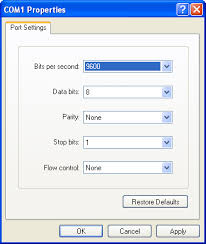
  •     - Klik Start -> My Computer -> klik kanan dan pilih properties
  •     � Pilih Device Manager
  •     � Pilih Port (COM & LPT)
  •     � Double klik masing-masing port,
Di tab Port Setting ubah setting bits per second menjadi 128000 dan ubah Flow Controlnya menjadi Hardware.
 Lakukan di masing-masing port yang ada.

Menggunakan OpenDNS
   
OpenDNS adalah Public DNS gratis yang performanya WOW.
    Mengganti DNS standar sobat dengan DNS milik OpenDNS, bisa mempercepat koneksi internet sobat hingga 20% lebih cepat.

    � Klik Start -> Control Panel -> Network and Internet -> Network and Sharing Center -> Local Area Connection -> Properties
    � Pilin Internet Protocol Version 4 -> properties
    � Ubah DNS menjadi berikut ini
    Preferred DNS Server: 208.67.222.222
    Alternate DNS Server: 208.67.220.220
    -Klik OK
    Selain menggunakan DNS milik OpenDNS, anda juga bisa menggunakan DNS milik Google
    Preferred DNS Server: 8.8.8.8
    Alternate DNS Server: 8.8.4.4
    NB : DNS milik OpenDNS jauh lebih cepat dibandingkan DNS milik Google.

Mengaktifkan DNS Cache

    Saat DNS Cache aktif, maka saat kita mengunjungi sebuah situs, komputer akan menyimpan cache situs tersebut.
    Sehingga saat kita mengunjungi situs tersebut di lain waktu, kita tidak lagi mendownload isi situs secara keseluruhan.
    Hal ini tentu saja akan membuat proses membuka situs menjadi lebih cepat.
    Cara mengaktfikan DNS Cache adalah sebagai berikut

    � Copy kode berikut ini di notepad dan simpan dengan nama: dnscache.reg
    REGEDIT4
    [HKEY_LOCAL_MACHINE\SYSTEM\CurrentControlSet\Services\Dnscache\Parameters]
    �CacheHashTableBucketSize�=dword:00000001
    �CacheHashTableSize�=dword:00000180
    �MaxCacheEntryTtlLimit�=dword:0000fa00
    �MaxSOACacheEntryTtlLimit�=dword:0000012d
    � Jalankan dnscache.reg tersebut

Dengan tweaking cpipParameter

    Cara ini cocok sekali bagi sobat yang menggunakan jaringan internet Broadband/DSL.

    � Copy kode berikut ini kemudian simpan dengan nama: cpip.reg
    REGEDIT4
    [HKEY_LOCAL_MACHINESYSTEMCurrentControlSetServicesT cpipParameters]
    �SackOpts� = dword: 00000001
    �TcpWindowSize� = dword: 0005ae4c
    �Tcp1323Opts� = dword: 00000003
    �DefaultTTL� = dword: 00000040
    �EnablePMTUBHDetect� = dword: 00000000
    �EnablePMTUDiscovery� = dword: 00000001
    �GlobalMaxTcpWindowSize� = dword: 0005ae4c
    � Jalankan cpip.reg

Sebenarnya masih banyak cara meningkatkan Koneksi Internet, namun cara diatas merupakan cara paling ampuh yang pernah saya pakai karena memaksa Windows menggunakan 100% bandwidth yang kita miliki. Semoga dapat bermanfaat, sampai jumpa